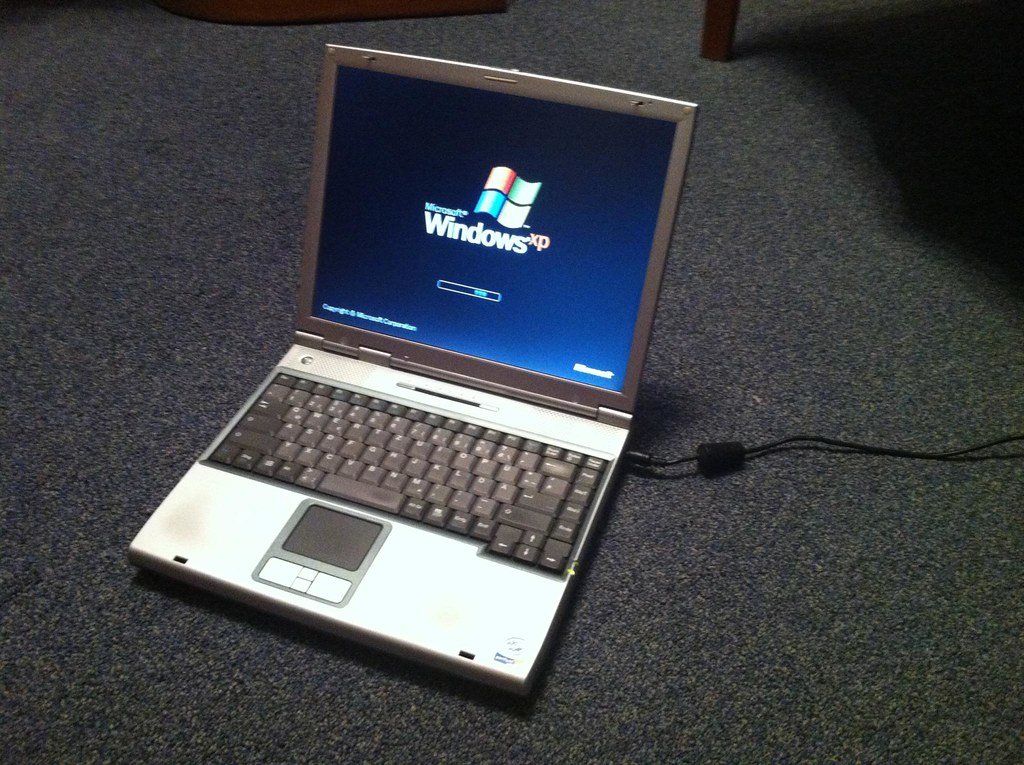
Windows 부팅이 예전보다 느려졌다고 프로그램을 바로 삭제할 필요는 없습니다. 자동으로 시작되는 앱이 많아지면 로그인 직후 실행되는 작업도 늘어날 수 있습니다. Microsoft는 시작 앱이 부팅 속도와 전반적인 시스템 성능에 영향을 줄 수 있다고 안내합니다.
설정에서 시작 앱부터 확인하세요
설정 → 앱 → 시작으로 들어가면 로그인할 때 자동 실행되는 앱을 켜거나 끌 수 있습니다. 매번 쓰지 않는 메신저나 보조 프로그램이라면 자동 시작이 정말 필요한지 먼저 판단해 보세요.
작업 관리자의 시작 영향도도 참고하세요
작업 관리자 → 시작 앱에서는 각 앱의 시작 영향도를 볼 수 있습니다. 영향도가 높다고 무조건 비활성화하기보다, 백업·보안·입력장치처럼 항상 필요한 프로그램인지 함께 확인하는 편이 좋습니다.
삭제가 아니라 자동 시작만 끄는 방법입니다
시작 앱을 끈다고 프로그램 자체가 제거되는 것은 아닙니다. 필요할 때 직접 실행할 수 있으므로, 부팅 지연 원인을 확인할 때 비교적 부담이 적은 첫 단계입니다.
같이 보면 좋은 Windows 관리
부팅 앱을 정리한 뒤 저장 공간도 함께 관리하려면 Windows 저장 공간 센스 자동 정리법도 확인해 보세요.