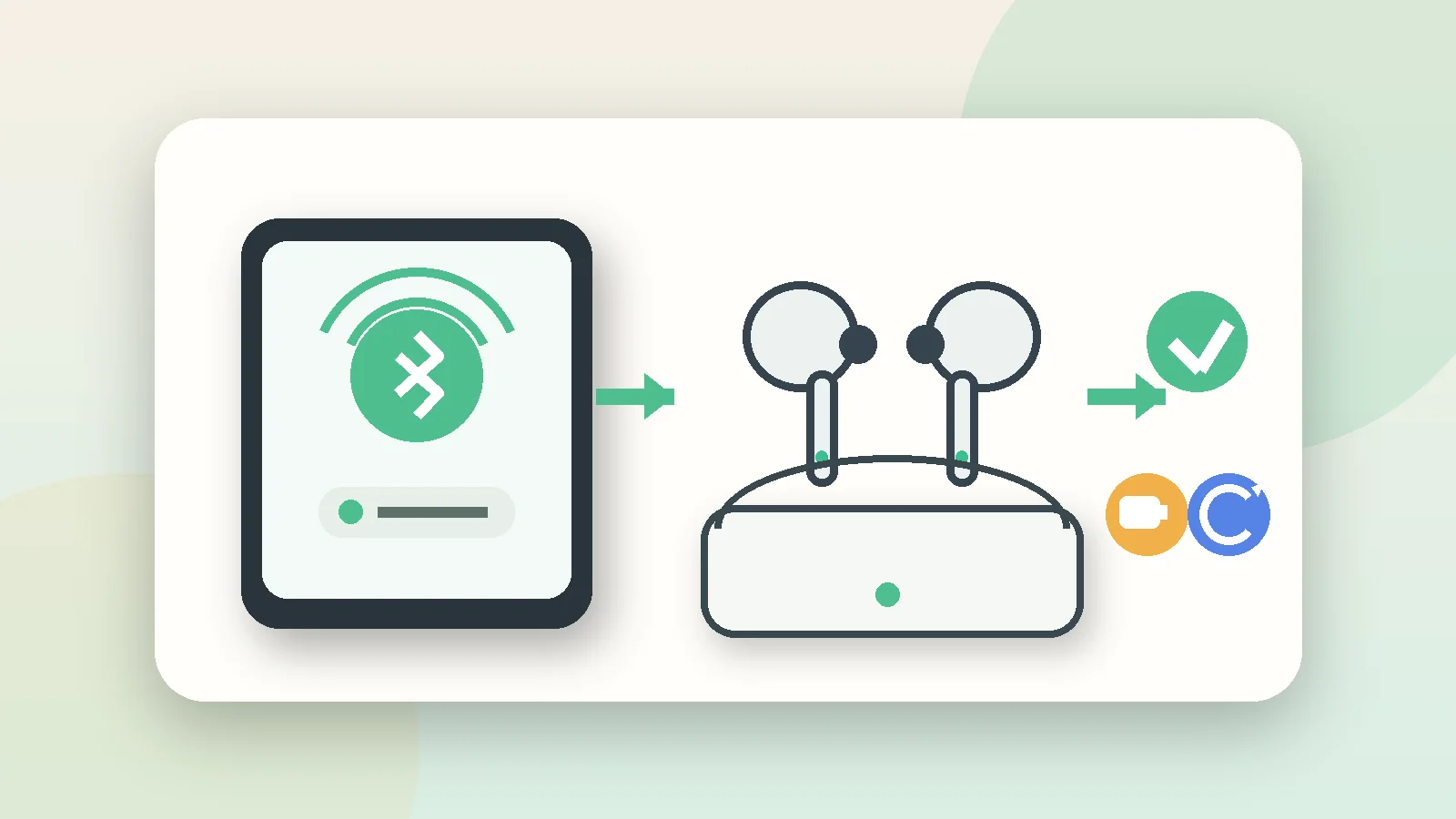
블루투스 이어폰이 스마트폰이나 PC에 연결되지 않으면, 원인을 하나씩 분리해서 확인하는 것이 가장 빠릅니다. 이 글에서는 기기 재부팅, 페어링 삭제 후 재연결, 공장 초기화까지 안전하게 따라할 수 있는 확인 순서를 정리했습니다.
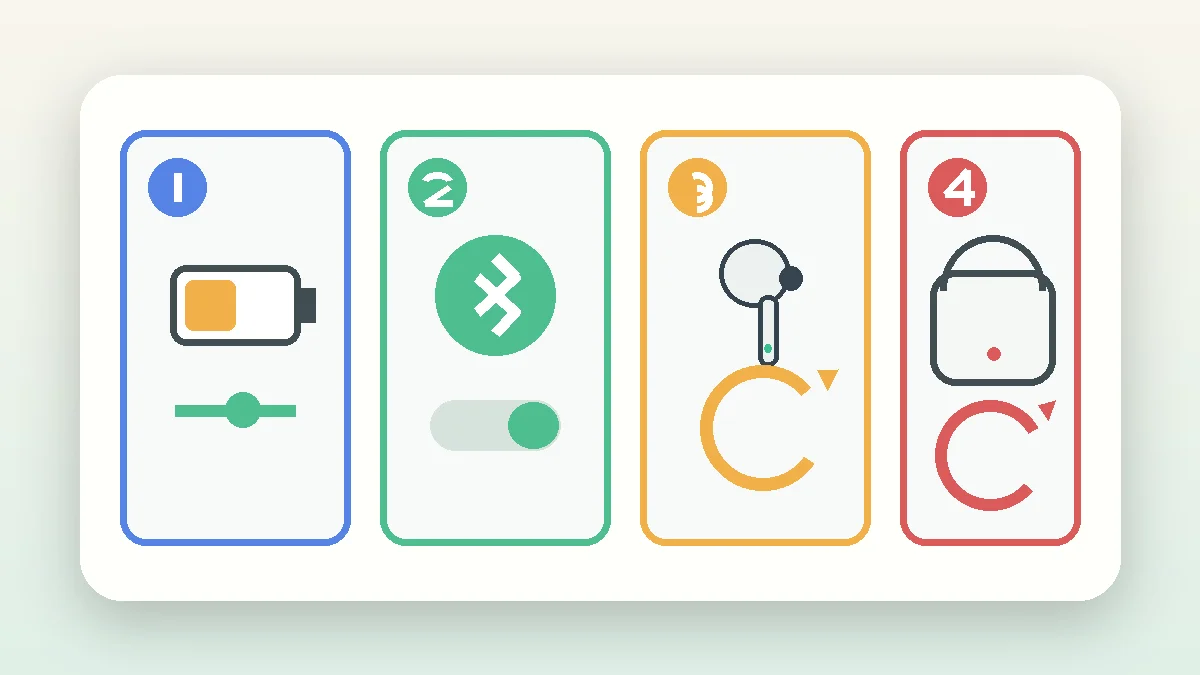
1. 블루투스가 켜져 있는지 확인
가장 기본이지만 자주 놓치는 부분입니다. 스마트폰과 이어폰 양쪽 모두 블루투스가 켜져 있어야 합니다.
- 스마트폰: 설정 → 블루투스가 ‘켜짐’ 상태인지 확인
- 이어폰: 페어링 모드 LED가 깜빡이는지 확인 (제조사마다 표시 방식이 다름)
- 비행기 모드가 켜져 있으면 블루투스도 차단될 수 있으므로 먼저 끄세요
2. 기기를 재부팅
스마트폰과 이어폰 모두 전원을 껐다가 다시 켭니다. 일시적인 페어링 오류는 재부팅만으로 해결되는 경우가 많습니다.
- 스마트폰: 전원을 완전히 끄고 10초 후 다시 켜기
- 이어폰: 케이스에 넣었다가 빼거나, 전원 버튼을 10초간 눌러 강제 종료 후 재부팅
3. 페어링 정보 삭제 후 재연결
기존 페어링 기록이 꼬여서 연결이 안 되는 경우가 많습니다. 등록된 기기를 삭제하고 처음부터 다시 페어링합니다.
- 스마트폰 설정 → 블루투스 → 연결된 기기 목록에서 이어폰 선택
- ‘기기 삭제’ 또는 ‘연결 해제’를 눌러 페어링 정보 제거
- 블루투스를 잠시 끄고 다시 켜기
- 이어폰을 페어링 모드로 전환
- 스마트폰에서 새 기기 검색 후 연결
페어링 모드 진입 방법은 제조사마다 다릅니다. 제조사 설명서를 확인하세요.
4. 다른 기기에서 연결되는지 확인
이어폰이 다른 스마트폰이나 PC에 연결되면, 이어폰 자체 문제가 아니라 기기 간 호환성이나 설정 문제일 수 있습니다. 반대로 다른 기기에서도 안 되면 이어폰 자체 점검이 필요합니다.
- 다른 스마트폰에 연결 시도
- PC나 태블릿에 연결 시도
- 다른 기기에서는 연결되면: 원래 기기의 블루투스 설정 초기화 검토
- 모든 기기에서 안 되면: 이어폰 공장 초기화 검토
5. 이어폰 공장 초기화
페어링 삭제와 재부팅으로 해결되지 않으면, 이어폰을 공장 초기화 상태로 되돌립니다. 초기화 방법은 제조사마다 다르므로 설명서를 반드시 확인하세요.
- 대부분의 무선 이어폰: 케이스 뚜껑을 연 상태에서 버튼을 10~15초간 길게 누름
- LED가 빨간색→흰색으로 바뀌면 초기화 완료
- 초기화 후에는 처음 사용하던 것처럼 새 페어링 진행
주의: 초기화 후에는 펌웨어 업데이트를 다시 진행해야 할 수 있습니다. 제조사 공식 앱에서 확인하세요.
6. 전파 간섭 확인
블루투스는 2.4GHz 대역을 사용하므로, 주변의 다른 전자기기와 간섭이 발생할 수 있습니다. 와이파이 연결 문제와 비슷한 원인이 겹치는 경우가 있습니다.
- 전자레인지, 무선 공유기, 다른 블루투스 기기에서 2m 이상 떨어져 있는지 확인
- 금속 케이스나 두꺼운 벽 사이에 이어폰과 스마트폰이 있으면 신호가 약해질 수 있음
- 사람이 많은 장소에서는 블루투스 신호가 겹쳐서 끊길 수 있음
7. 소프트웨어 업데이트 확인
스마트폰 운영체제와 이어폰 펌웨어가 최신 상태가 아니면 연결 문제가 발생할 수 있습니다.
- 스마트폰: 시스템 업데이트가 있는지 확인하고 설치
- 이어폰: 제조사 공식 앱(Galaxy Buds, EarStudio, Apple 설정 등)에서 펌웨어 업데이트 확인
- 업데이트 후 반드시 기기를 재부팅
8. 수리와 교체 판단 기준
위 단계를 모두 시도해도 연결되지 않으면, 이어폰 하드웨어 자체 문제일 가능성이 높습니다. 충전과 관련된 문제라면 휴대폰 충전 문제 확인 순서를 먼저 참고하세요.
- 보증 기간 내: 제조사 고객센터에 수리 예약
- 보증 만료: 공식 수리센터 견적 후 수리 비용과 새 제품 가격 비교
- 한쪽만 소리가 안 나거나 연결이 안 되면: 내부 회로 손상 가능성
- 충전 단자 부식이나 손상이 보이면: 사용 중단 및 수리 의뢰
위험한 분해나 배터리 직접 분리는 하지 마세요. 배터리 팽창, 발열, 냄새가 나면 즉시 사용을 중단하고 제조사에 연락하세요.
참고 자료
- Apple – 블루투스 기기 연결 및 페어링: https://support.apple.com/en-us/102458 (2026-07-29 확인)
- Apple – 블루투스 문제 해결: https://support.apple.com/en-us/HT204536 (2026-07-29 확인)
- Bluetooth SIG – 블루투스 기술 안내: https://www.bluetooth.com/learn-about-bluetooth/ (2026-07-29 확인)
이 글은 2026년 7월 29일 기준으로 작성되었습니다. 기기 모델과 운영체제 버전에 따라 절차가 다를 수 있습니다.