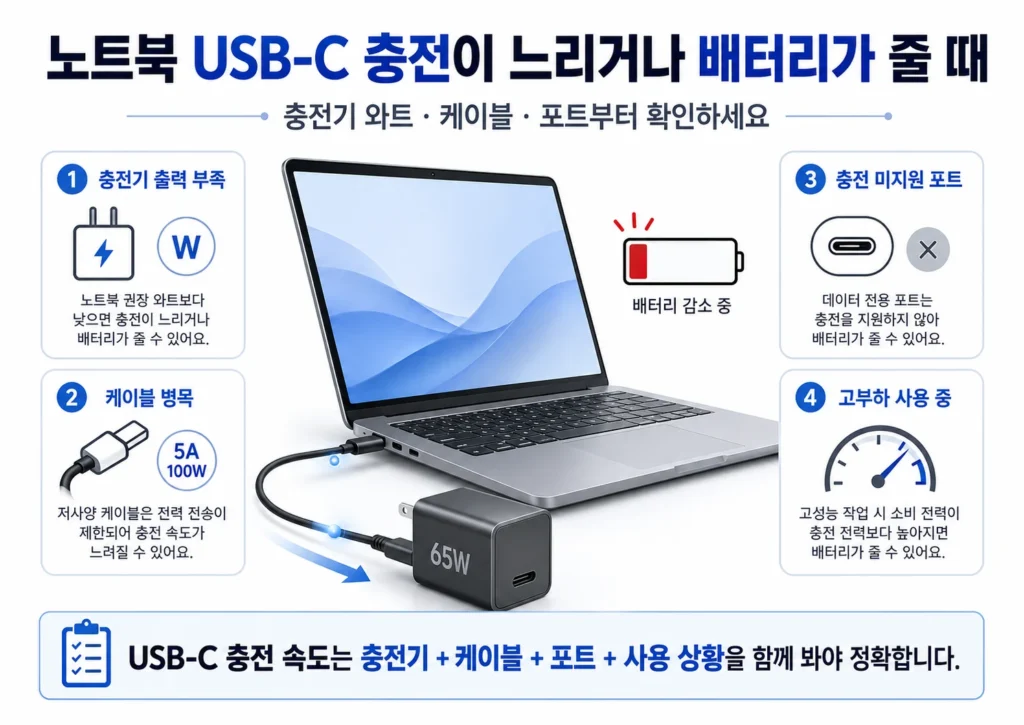
노트북에 USB-C 충전기를 연결했는데 충전이 너무 느리거나, 충전 표시가 떠 있는데도 배터리 잔량이 줄어드는 경우가 있습니다. 이때 충전기 고장부터 의심하기보다 충전기 출력, 케이블 전력 규격, 실제 충전이 가능한 USB-C 포트, 허브·도크 사용 여부, 현재 작업 부하를 함께 확인하는 것이 빠릅니다.
Microsoft도 USB-C 느린 충전의 대표 원인으로 충전기 출력 부족, 충전 포트가 아닌 포트 사용, 케이블 전력 요구 미충족, 외부 허브·도크 경유 등을 안내하고 있습니다.
먼저 아래 그림처럼 충전기, 케이블, 포트와 사용 상황을 함께 보면 원인을 빠르게 좁힐 수 있습니다.
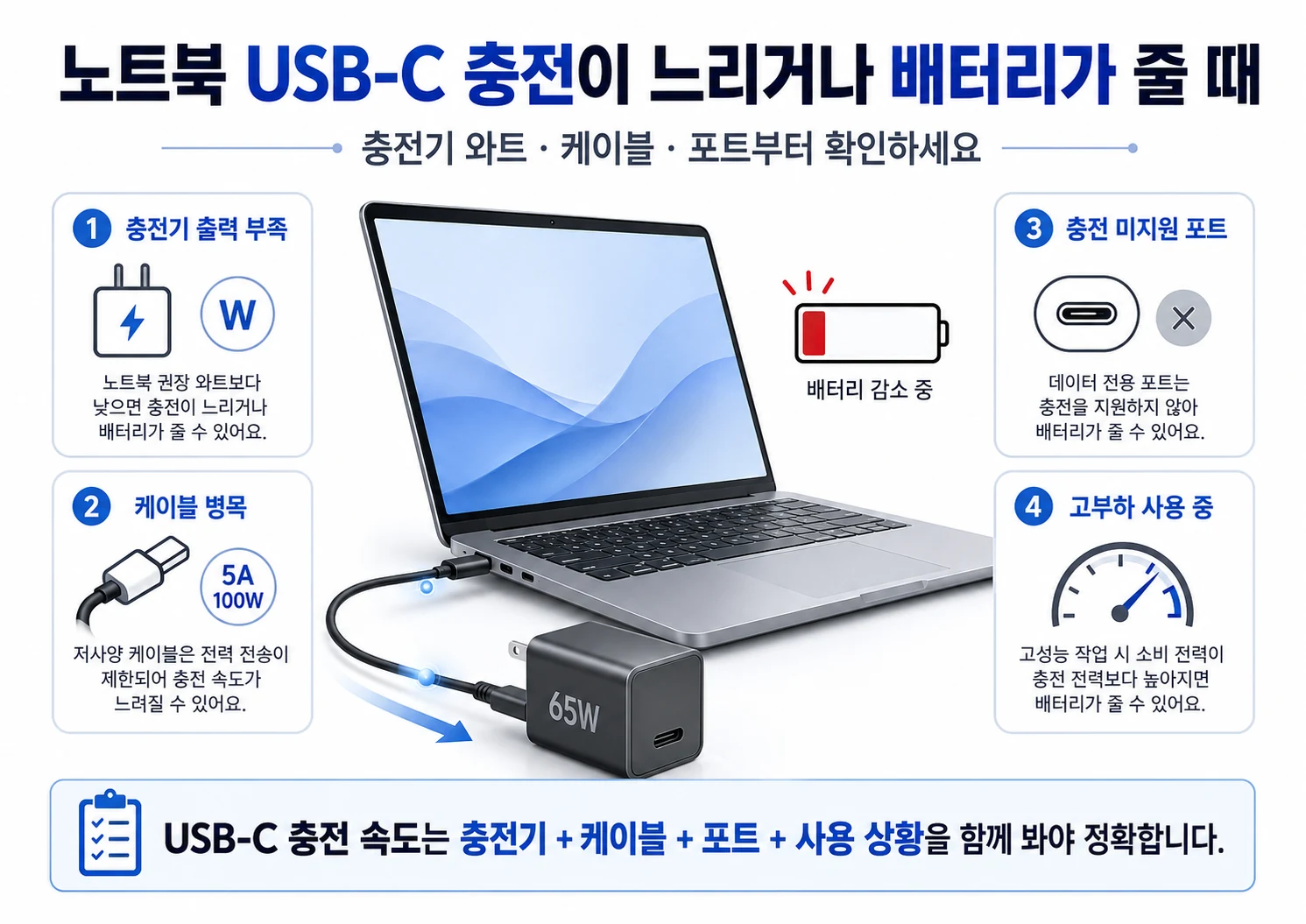
먼저 결론: USB-C 충전이 느린 대표 원인 5가지
- 충전기 출력이 노트북 요구량보다 낮다.
- 케이블이 필요한 전력을 전달하지 못한다.
- 충전을 지원하지 않거나 제한된 USB-C 포트에 연결했다.
- 허브·도킹스테이션을 거치며 실제 전달 전력이 낮아졌다.
- 게임·렌더링 같은 고부하 작업으로 소비 전력이 충전 전력보다 커졌다.
즉, USB-C 모양이 같다는 이유만으로 같은 충전 성능이 나오는 것은 아닙니다.
충전 중인데 배터리가 왜 줄어들까?
충전기에서 들어오는 전력보다 노트북이 사용하는 전력이 더 크면 연결 상태에서도 배터리가 줄 수 있습니다. Lenovo는 45W USB-C 어댑터를 65W 시스템에 연결한 상태에서 시스템 소비 전력이 커지면 충전 속도가 느려지거나 배터리가 감소할 수 있다고 안내합니다.
문서 작업이나 웹서핑에서는 괜찮다가 게임, 영상 편집, AI 연산, 고성능 모드에서만 배터리가 줄어든다면 충전기 고장보다 전력 부족을 먼저 확인할 가치가 있습니다.
USB-C 포트라고 모두 충전되는 것은 아닙니다
USB-C는 커넥터 모양을 뜻하며, 실제 지원 기능은 노트북과 포트마다 다릅니다. 어떤 포트는 데이터 전송 중심이고, 어떤 포트는 USB Power Delivery 충전을 지원합니다.
따라서 첫 번째 확인은 간단합니다.
- 노트북 설명서 또는 제조사 지원 페이지에서 USB-C 충전 지원 여부 확인
- 충전 아이콘 또는 포트 표시 확인
- 여러 USB-C 포트가 있다면 충전 지원 포트를 사용했는지 확인
내 노트북에는 몇 W가 필요할까?
가장 정확한 기준은 노트북 제조사의 권장 어댑터 출력입니다. 아래 45W·65W·100W 구분은 제품을 고를 때 감을 잡기 위한 쉬운 기준으로 보세요.
와트 수가 감이 안 오면 아래 비교표로 사용 패턴을 먼저 잡고, 최종 선택은 노트북 제조사의 권장 입력을 기준으로 하세요.
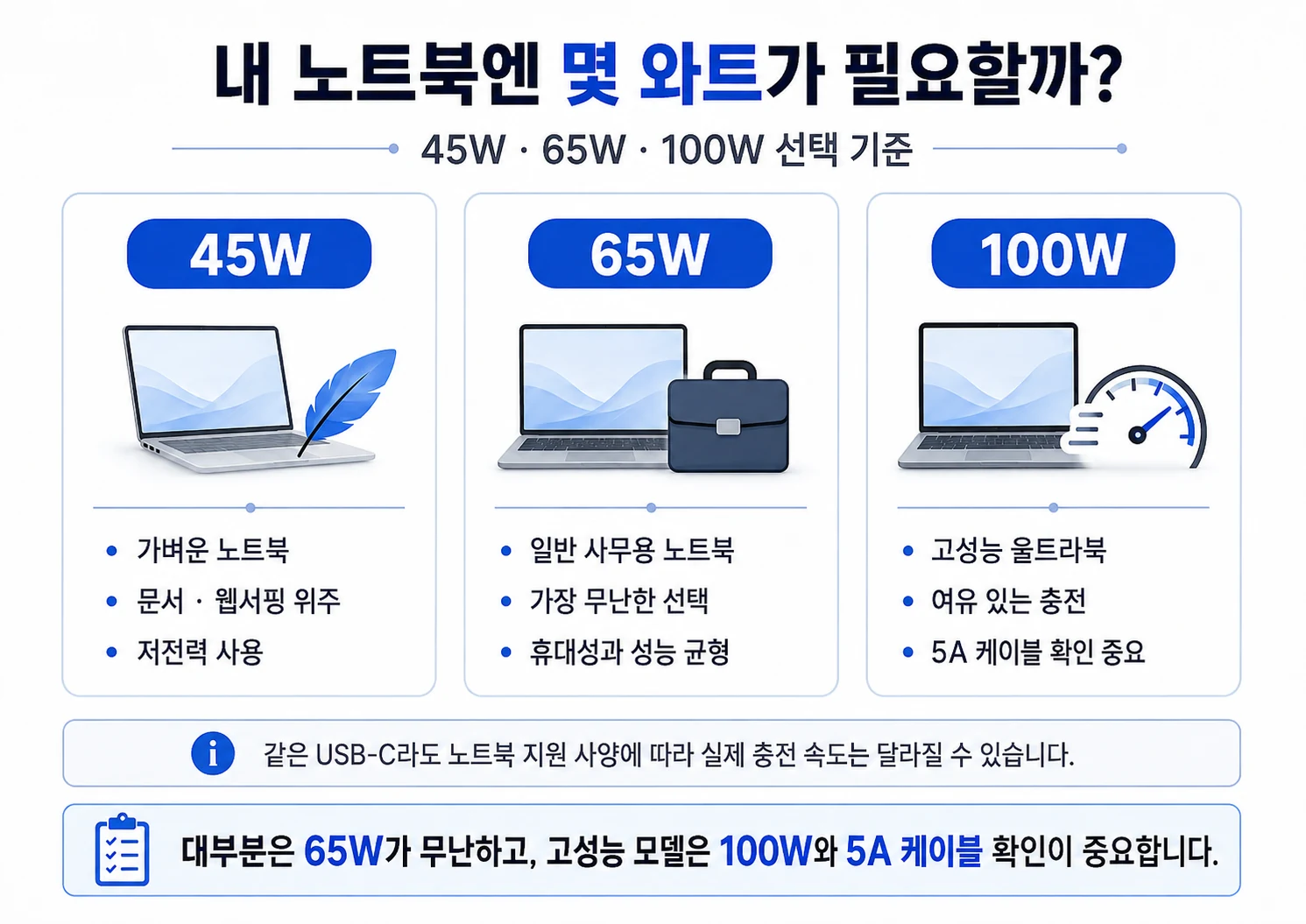
45W가 맞을 가능성이 높은 경우
- 저전력 노트북 또는 2-in-1
- 문서·웹 중심 사용
- 제조사 기본 어댑터가 45W급인 제품
65W가 흔한 경우
- 일반 업무용·대학생용 노트북
- 휴대성과 성능 균형형 제품
- Lenovo 등 여러 제조사에서 USB-C 노트북용 65W PD 어댑터를 제공
100W급 이상을 확인할 경우
- 고성능 울트라북·크리에이터 노트북
- 고부하 작업을 자주 함
- 허브·도크를 함께 사용함
- 제조사 권장 입력이 65W를 넘는 제품
중요한 점은 100W 충전기를 꽂는다고 노트북이 무조건 100W를 받는 것은 아니라는 것입니다. 실제 전력은 노트북, 충전기, 케이블이 서로 지원하는 범위 안에서 협상됩니다.
케이블도 전력 병목이 될 수 있습니다
충전기만 고출력으로 바꿨는데 속도가 그대로라면 케이블을 확인하세요.
USB-IF의 현행 케이블 표시는 USB-C to USB-C 인증 케이블의 전력 성능을 60W 또는 240W로 구분하는 방향입니다. 또한 3A를 넘는 5A급 케이블은 전자 마킹(e-marker)이 필요한 구조입니다.
따라서 60W를 넘는 충전 환경을 구성한다면 단순히 USB-C 케이블이라는 표시만 볼 것이 아니라 고출력 전력 전달을 지원하는 케이블인지 확인하는 것이 좋습니다.
참고: 시중에는 과거 규격·마케팅 관행 때문에 100W 케이블이라는 표현도 널리 남아 있습니다. 현재 USB-IF 인증 로고 체계는 60W/240W 표기를 사용하므로, 구매 시 숫자만 보지 말고 제품의 USB PD 전력 규격과 인증 정보를 함께 확인하세요.
허브·도킹스테이션을 쓰면 왜 충전이 느려질까?
허브나 도크의 PD passthrough 최대 출력이 충전기 출력보다 낮거나, 허브 자체가 전력을 일부 사용하면 노트북에 전달되는 전력이 줄 수 있습니다. Microsoft와 Dell 모두 외부 허브·도크가 느린 충전 원인이 될 수 있다고 안내합니다.
확인 방법은 간단합니다.
허브를 빼고 충전기를 노트북 충전 포트에 직접 연결해 비교해보세요.
직접 연결했을 때 충전 속도가 정상으로 돌아오면 허브·도크의 전력 전달 한계가 원인일 가능성이 높습니다.
USB-C 충전이 느릴 때 5단계 점검
헷갈리면 아래 순서대로 한 단계씩 확인해보세요.
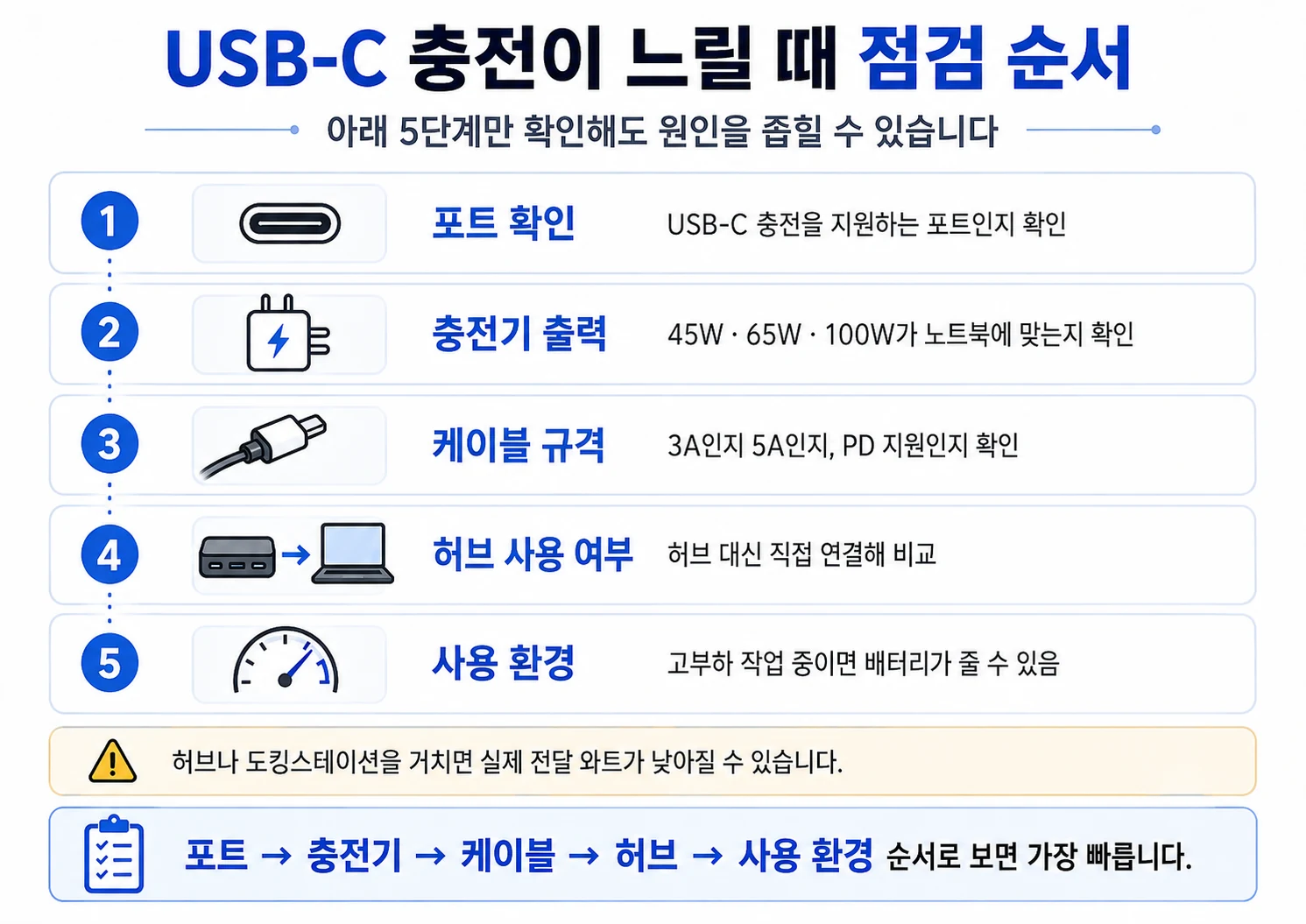
1단계. 충전 지원 포트 확인
- USB-C 모양만 보고 판단하지 않기
- 제조사 사양에서 USB PD 또는 USB-C charging 지원 확인
2단계. 충전기 출력 확인
- 기본 충전기 또는 제조사 권장 출력 확인
- 45W 시스템에 45W, 65W 시스템에 65W처럼 최소 요구량을 우선 맞추기
3단계. 케이블 전력 규격 확인
- 충전기 출력에 맞는 전력 전달 가능 여부
- 60W 초과 환경이면 5A/e-marker 지원 여부 확인
- 오래되거나 출처 불명 케이블이면 교체 비교
4단계. 허브·도크 제거 후 직접 연결
- passthrough 출력 확인
- 직접 연결과 속도 비교
5단계. 사용 환경 확인
- 게임·렌더링·AI 작업·고성능 모드에서만 배터리가 감소하는지 확인
- 절전 또는 시스템 종료 상태에서 충전 속도가 개선되는지 비교
어떤 충전기를 사야 실패가 적을까?
구매 전에는 최대 W 숫자보다 다음 순서를 지키는 것이 좋습니다.
- 내 노트북의 권장 충전 출력 확인
- USB PD 충전 지원 여부 확인
- 충전기 한 포트당 실제 최대 출력 확인
- 멀티포트 사용 시 전력 분배 방식 확인
- 케이블의 전력 전달 규격 확인
- 허브 사용 시 passthrough 최대 출력 확인
가장 무난한 선택 예시
- 제조사 권장 출력이 65W라면: 65W 이상 USB PD 충전기 + 해당 출력 지원 케이블
- 제조사 권장 출력이 100W 안팎이라면: 100W급 이상 USB PD 충전기 + 5A/e-marker 지원 고출력 케이블
- 고성능 게이밍/워크스테이션: USB-C 충전 지원 여부와 별개로 전용 어댑터가 필요한지 제조사 사양 확인
자주 하는 오해
“USB-C면 아무 충전기나 된다”
아닙니다. 포트, 충전기, 케이블이 모두 필요한 충전 규격과 전력을 지원해야 합니다.
“100W 충전기를 사면 무조건 가장 빠르다”
아닙니다. 노트북이 받을 수 있는 최대 전력과 충전 프로파일에 따라 달라집니다.
“케이블은 아무거나 써도 된다”
고출력일수록 케이블 규격이 중요합니다. 특히 60W를 넘는 환경에서는 5A/e-marker 지원 여부를 확인하는 편이 안전합니다.
“충전 중인데 배터리가 줄면 고장이다”
항상 그렇지는 않습니다. 소비 전력이 입력 전력보다 큰 상황에서도 같은 현상이 생길 수 있습니다.
함께 보면 좋은 글
갤럭시 고속충전이 안 될 때: 25W·45W·PPS·5A 케이블 구분법
스마트폰 충전 규격도 함께 헷갈린다면 위 글에서 PD/PPS와 5A 케이블 개념을 이어서 확인할 수 있습니다.
마무리
노트북 USB-C 충전이 느리거나 배터리가 줄어드는 문제는 대개 충전기 출력, 케이블, 충전 포트, 허브·도크, 사용 중 전력 소모를 순서대로 확인하면 원인을 좁힐 수 있습니다.
가장 먼저 제조사 권장 충전 출력을 확인하고, 그다음 충전기와 케이블이 해당 전력을 지원하는지 보세요. 허브를 사용 중이라면 직접 연결 비교까지 해보면 원인 판단이 훨씬 쉬워집니다.
공식 근거
- Microsoft USB-C 문제 해결: https://support.microsoft.com/ko-KR/Windows/Hardware/fix-usb-c-problems-in-windows
- Microsoft PC 느린 충전/방전: https://support.microsoft.com/ko-kr/windows/experience/power-battery/pc-is-charging-slowly-or-discharging-while-it-s-plugged-in
- USB-IF USB Power Delivery: https://www.usb.org/usb-charger-pd
- USB-IF Cables and Connectors: https://www.usb.org/cable_connector
- Lenovo 45W USB-C FAQ: https://support.lenovo.com/kr/ko/solutions/ht508527
- Lenovo 65W USB-C adapter: https://support.lenovo.com/kr/ko/accessories/acc500300
- Dell dock/hub slow charging: https://www.dell.com/support/kbdoc/en-us/000205967/dell-da305-and-da310-adapters-do-not-charge-or-are-slow-to-charge-your-computer